






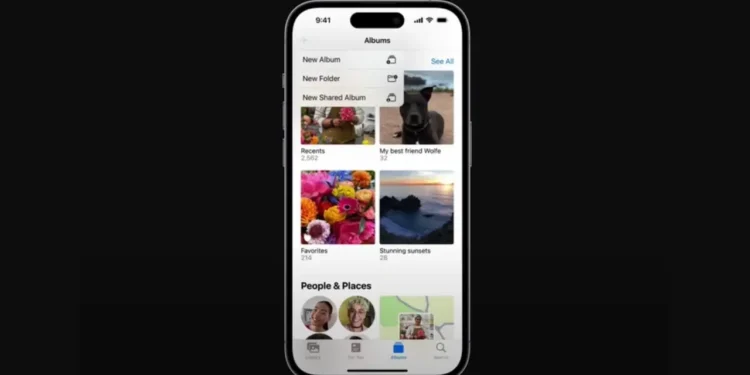
Son on yılda teknolojide yaşanan gelişmeler sayesinde fotoğraflar günlük hayatımızın vazgeçilmez bir parçası haline geldi. Artık çoğumuzun telefonunda yüz binlerce fotoğraf var ama en iyilerini arkadaşlarımız ve ailemizle nasıl paylaşabiliriz?
iPhone‘da bir albümü nasıl paylaşacağınızı merak ettiyseniz, bunun basit ve anlaşılır bir şekilde bilmeniz gereken her şeyi size anlatacağız. Apple, en sevdiğiniz fotoğrafları paylaşmayı çok kolay hale getirdi ve iPhone, iPad veya iPod touch’ınızı, en sevdiğiniz fotoğraf ve videoları arkadaşlarınızla, ailenizle ve iş arkadaşlarınızla kolayca paylaşmanıza, yönetmenize ve kontrol etmenize olanak tanıyan “Paylaşılan Albümler” adlı bir özellikle donattı. Bu kullanışlı özellikten en iyi şekilde nasıl yararlanabileceğinizi inceleyelim.
İçindekiler
5.000 fotoğraf ve video limiti
Ayrıca, kendinizi biraz kaptırmanız ihtimaline karşı, paylaşılan bir albümün en fazla 5.000 fotoğraf ve video alabileceğini hatırlamakta fayda var.
Desteklenen dosya formatları
Paylaşılan Apple iPhone Albümleri şu görüntü formatlarını destekler: , HEIF, JPEG, RAW (RAW fotoğrafları Windows PC’nizdeki Paylaşılan Albümlere yükleyemezsiniz), PNG, GIF ve TIFF. Paylaşılan albümlerde desteklenen video formatları arasında HEVC, MP4, QuickTime, H.264 ve MPEG4 bulunur.
Bir iPhone fotoğraf albümü nasıl paylaşılır
Unutulmaz anlarınızı paylaşmaya başlamak için öncelikle yeni bir Paylaşılan Albüm oluşturmanız gerekir. Fotoğraflar uygulamanızı açın ve ‘Albümler’ sekmesine gidin. Orada, ‘Ekle’ düğmesini bulun ve dokunun. Ardından ‘Yeni Paylaşılan Albüm’ için bir seçenek göreceksiniz. Bunu seçtikten sonra, yeni albümünüze bir ad vermeniz istenecektir. Bir isim yazdıktan sonra ‘İleri’ düğmesine dokunun ve insanları albümünüze davet edebileceksiniz. Bir iPhone fotoğraf albümünün nasıl oluşturulacağı ve paylaşılacağı hakkında daha fazla bilgi edinmek için Apple tarafından oluşturulan aşağıdaki videoyu izleyin.
iPhone’unuzda yeni bir paylaşılan albüm oluşturma
- Albümler sekmesine gidin ve Ekle düğmesine dokunun .
- “Yeni Paylaşılan Albüm” seçeneğine basın.
- Paylaşılan albüme bir ad verin ve ardından İleri öğesine dokunun.
- Kişilerinizden davet edeceğiniz kişileri seçin veya bir e-posta adresi ya da iMessage telefon numarası yazın.
- Oluştur öğesini seçin.
https://youtu.be/fxykLkQCc6Q
Kişi listenizden kişileri davet edebilir veya manuel olarak bir e-posta adresi ya da iMessage telefon numarası yazabilirsiniz. Albümünüzü paylaşmak istediğiniz kişileri seçtikten sonra ‘Oluştur’a dokunun. Böylece yeni bir albüm oluşturmuş ve paylaşmış olursunuz.
İçerik ekleme
Yeni oluşturduğunuz albümü içerikle nasıl dolduracağınızı merak ediyorsanız, aşağıdaki adımları izlemeniz yeterlidir. Fotoğraflar uygulamanızda, ‘Kitaplık’ sekmesine veya mevcut bir albüme gidin. Burada, ‘Seç’e dokunun ve paylaşmak istediğiniz fotoğraf ve videoları seçin. Seçimlerinizi yaptıktan sonra, ‘Paylaş’ düğmesine ve ardından ‘Paylaşılan Albüme Ekle’ye dokunun. Son olarak, içeriği paylaşmak istediğiniz albümü seçin ve ‘Gönder’e dokunun.
Albümünüze her yeni içerik eklediğinizde, tüm abonelerinizin otomatik olarak bilgilendirileceğini unutmayın. Abonelerin albüme katkıda bulunmasını istiyorsanız, ‘Aboneler Gönderi Yapabilir’ seçeneğinin açık olduğundan emin olun.
Albümünüzü yönetme
Paylaşılan bir albümün yaratıcısı olarak, bu albüme kimlerin erişebileceğini siz kontrol edersiniz. Albümünüze daha fazla kişi eklemek için, ‘Albümler’ sekmesinde paylaşılan albümü seçin, ‘Kişiler’ düğmesine ve ardından ‘Kişileri Davet Et’ düğmesine dokunun. Burada, albümünüzü paylaşmak istediğiniz ek kişilerin adlarını ekleyebilirsiniz.
Bir aboneyi kaldırmak da aynı derecede basittir. Albümünüzün içinde ‘Kişiler’ düğmesine dokunun, kaldırmak istediğiniz aboneyi seçin ve ekranın altındaki ‘Aboneyi Kaldır’ düğmesine dokunun.
Paylaşılan bir albümü silme
Bazen paylaşılan bir albümü silmeniz gerekebilir. Bunun nedeni ister depolama alanı endişeleri isterse Fotoğraflar uygulamanızın dağınıklığını gidermek olsun, albümleriniz üzerinde tam kontrole sahipsiniz. Bir albümü silmek için paylaşılan albümü açın, ‘Kişiler’ düğmesine dokunun ve ardından ‘Paylaşılan Albümü Sil’e dokunun.
Paylaşılan bir albümü sildiğinizde, paylaşıldığı tüm cihazlardan kaldırılacağını ve ‘Herkese Açık Web Sitesi’ özelliğini açtıysanız albümün web’den de kaldırılacağını lütfen unutmayın. Daha da önemlisi, paylaşılan albümdeki tüm fotoğraflar kalıcı olarak silinecektir. Bu nedenle, silmeden önce saklamak istediğiniz fotoğrafları kayıt ettiğinizden emin olun.
Paylaşılan bir albümden fotoğraf ve video kaydetme
Paylaşılan bir albümün abonesiyseniz, albümdeki fotoğrafları veya videoları kendi kitaplığınıza kaydetmek isteyebilirsiniz. Bunu yapmak için, kaydetmek istediğiniz fotoğrafa veya videoya dokunun, ‘Paylaş’ düğmesine dokunun ve son olarak ‘Görüntüyü Kaydet’ veya ‘Videoyu Kaydet’ düğmesine dokunun.
Paylaşılan Albümler özelliği, Apple’ın kullanıcıların değerli anlarını başkalarıyla paylaşmasını ve keyfini çıkarmasını nasıl kolaylaştırdığının mükemmel bir örneğidir. iPhone’da bir albümü nasıl paylaşacağınızı öğrenerek bağlantıda kalabilir ve deneyimlerinizi sizin için en önemli olan kişilerle paylaşabilirsiniz. Bu özelliği keşfetmek için zaman ayırın ve paylaşım tercihlerinizi ihtiyaçlarınızı karşılayacak şekilde kişiselleştirin.
Paylaşılan Albümden Fotoğraf ve Videoları Silme
Paylaşılan albümünüzdeki içeriği yönetmek söz konusu olduğunda, herhangi bir fotoğrafı, videoyu veya yorumu istediğiniz zaman silebileceğinizi bilmekten memnuniyet duyacaksınız. Bunu yapmak için, paylaşılan albümü açın ve kaldırmak istediğiniz belirli bir fotoğrafa veya videoya dokunun. Silme işlemini tamamlamak için ‘Çöp Kutusu’ düğmesine ve ardından ‘Fotoğrafı Sil‘ veya ‘Videoyu Sil‘ düğmesine dokunun.
Sildiğiniz her şeyin tüm cihazlarınızdaki ve aboneliğinizin cihazlarındaki paylaşılan albümden otomatik olarak kaldırıldığını unutmamak önemlidir. Ancak, paylaşılan albümden fotoğraf kitaplığınıza kaydedilen veya indirilen tüm fotoğraflar veya videolar, paylaşılan albüm silinse veya albümü oluşturan kişi paylaşmayı bıraksa bile kitaplığınızda kalacaktır.
Herkese Açık Paylaşım Seçeneklerini Keşfetme
iCloud kullanmayan arkadaşlarınız veya aileniz varsa, paylaşılan albümünüz için ‘Herkese Açık Web Sitesi’ özelliğini açmak isteyebilirsiniz. Bu, fotoğraflarınızın güncellenmiş bir web tarayıcısı kullanan herkesin görüntüleyebileceği bir web sitesinde yayınlanmasını sağlar.
Bu özelliği etkinleştirmek için, oluşturduğunuz paylaşılan bir albümü açın, ‘Kişiler’ sekmesine gidin ve ‘Herkese Açık Web Sitesini açın. Artık albümün URL’sine sahip olan herkes albümü görüntüleyebilir. Bu, özel anları Apple ekosisteminde olmayan kişilerle paylaşmanın harika bir yoludur.
Bir aboneyi kaldırma
- Paylaşılan albümü açın.
- Araç çubuğundaki Kişiler düğmesini seçin.
- Kaldırmak istediğiniz aboneyi seçin.
- Adının yanındaki oka ve ardından Aboneyi Kaldır’a basın.
- Paylaşılan bir albümün oluşturucusu olarak, albüme kimlerin erişebileceğini siz kontrol edersiniz. Aboneleri istediğiniz zaman kaldırabilirsiniz.
İster tatil fotoğraflarınızı, ister özel bir gününüzü ya da sadece günlük anlarınızı paylaşmak istiyor olun, iPhone’da bir albümü nasıl paylaşacağınızı bilmek sizin için en önemli kişilerle olan bağınızı güçlendirebilir. Paylaşılan Albümler özelliği, fotoğraflarınızı ve videolarınızı paylaşmak ve yönetmek için sezgisel, kullanıcı dostu ve etkili bir yol sunuyor. Öyleyse neden bekleyelim? Unutulmaz anlarınızı bugün paylaşmaya başlayın!



 tarafından verilmektedir.