




Bazen kâğıt bir kopyayı bulutta saklayabileceğiniz veya bir düğmeye tıklayarak dünyanın herhangi bir yerine kolayca iletebileceğiniz dijital bir kopyaya dönüştürmek gerekir. Artık telefon teknolojisindeki gelişmeler sayesinde, mobil cihazlarımız belgeleri sadece birkaç saniye içinde tarayabilen ve hatta Optik Karakter Tanıma olarak bilinen OCR işlemini gerçekleştirebilen yüksek çözünürlüklü kameralarla donatıldığından tarayıcılara ihtiyaç kalmadı. Bir sayfadaki metni düzenlenebilir paragraflara dönüştürerek daha sonra diğer uygulamalara ve belgelere kesip yapıştırabilirsiniz.
Dijitalleştirmek istediğiniz kâğıt belgeleriniz varsa, bir iPhone’unuz varsa artık düz yataklı bir tarayıcıya para harcamanıza gerek yok. Apple, resmi Apple Notes uygulamasına, iPhone’unuzun kamerasını kullanarak belgeleri, sözleşmeleri, fotoğrafları ve daha fazlasını hızlı bir şekilde taramanıza olanak tanıyan harika bir iPhone tarama özelliği entegre etti. Bu sayede iPhone, iPad ya da iPod gibi herhangi bir iOS aygıtını kullanarak hızlı ve kolay bir şekilde dijital kopyalar oluşturabilirsiniz.
İlginizi çekebilir: En İyi Ücretsiz VPN Uygulamaları – 2023
Apple Notes uygulamasını kullanarak iPhone veya iPad kameranızı kullanarak belgeleri tarayabilir, belgelerin görüntülerini alabilir ve bunları otomatik olarak normal bir anlık fotoğraftan daha net ve okunması daha kolay olan taranmış belgelere dönüştürebilirsiniz. Bir tarama yakalandıktan sonra, taranan belgeleri kolayca saklayabilir, e-posta ile gönderebilir, dağıtabilir ve hatta gerektiğinde imzalayabilirsiniz.
İçindekiler
iPhone’da nasıl tarama yapılır
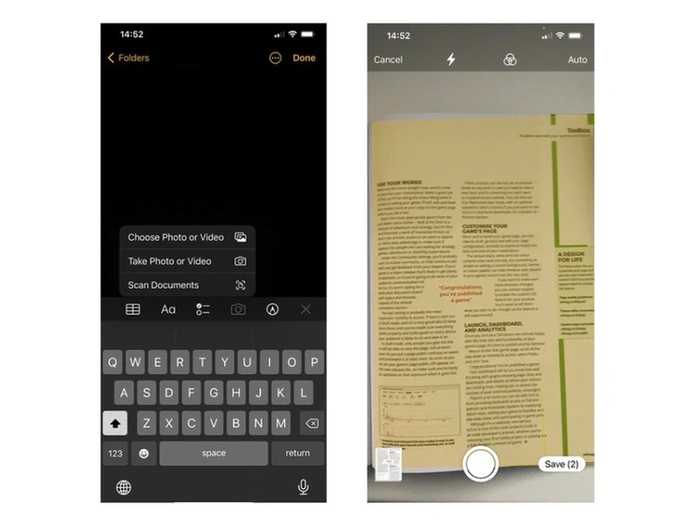
Apple, hem iPhone hem de iPad’deki Notes uygulamasında belgeleri taramak için harika bir özellik yarattı. Notes ayrıca sözleşmelere ve taramalara imzanızı ekleyerek, bilgisayara, düz yataklı tarayıcıya veya benzerine ihtiyaç duymadan üçüncü taraflara hızlı bir şekilde e-posta ile yetkilendirme yapmanıza olanak tanıyor. Apple Notes uygulamasını açıp yeni bir not oluşturmanız veya mevcut bir notu seçmeniz yeterli. iPhone veya iPad’inizde bir not açıldığında, ekranın ortasından klavyenin üzerindeki kamera simgesini seçin ve yukarıda resmedildiği gibi “Belgeleri Tara” seçeneğini seçin. Taranan dosyaları PDF olarak birleştirmek istiyorsanız ve bunları yanlış sırada birleştirdiyseniz, PDF’yi buradan yeniden düzenleyebilirsiniz.
Notlar uygulamasını kullanma
- Cihazınızda Notlar uygulamasını açın.
- Yeni bir not oluşturmak için sağ alt köşedeki Oluştur düğmesine (kare ve kalem simgesiyle gösterilir) basın.
- Klavyenin üzerindeki Kamera düğmesine basın.
- Açılan menüden Belgeleri Tara öğesini seçin.
- Cihazınızı belgenin üzerine getirin. Cihazınız Otomatik moddaysa belgeniz otomatik olarak taranacaktır. Bir taramayı manuel olarak yakalamanız gerekiyorsa Deklanşör düğmesine veya Ses düğmelerinden birine dokunun. Ardından taramayı sayfaya sığacak şekilde ayarlamak için köşeleri sürükleyin ve Taramayı Sürdür öğesine dokunun.
- Kaydet’e dokunun veya belgeye ek taramalar ekleyin.
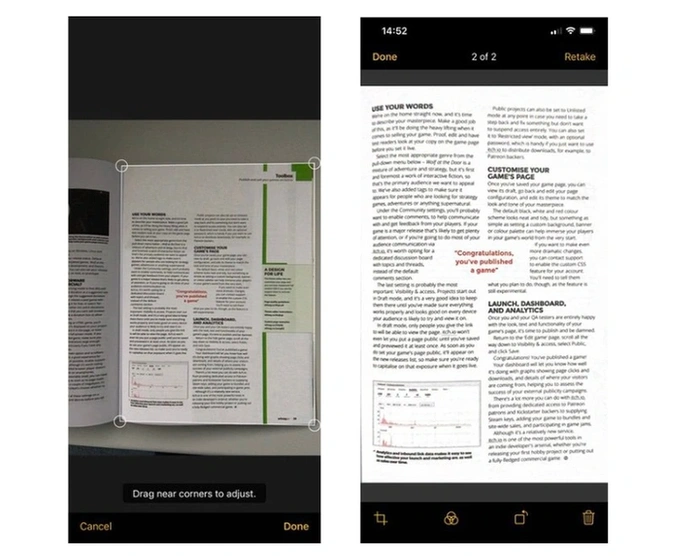
iPhone’unuzu “Otomatik” moda ayarladıysanız, görüntü ekranınıza tam olarak yerleştirildiğinde iPhone’unuz otomatik olarak belgenizi taramaya başlayacaktır. Ekranınızda, belgenin taranacak alanını gösteren sarı şeffaf bir kutu filtre belirecektir. Bu otomatik tarama özelliğini Deklanşör düğmesine veya cihazınızdaki ses düğmelerinden birine dokunarak durdurabilirsiniz. “Manuel” moda geçtikten sonra, belgeyi ekranınızda konumlandırabilir ve hazır olduğunuzda Deklanşör düğmesine bir kez daha basarak görüntüyü manuel olarak yakalayabilirsiniz.
iPhone’da belgeler nasıl taranır?
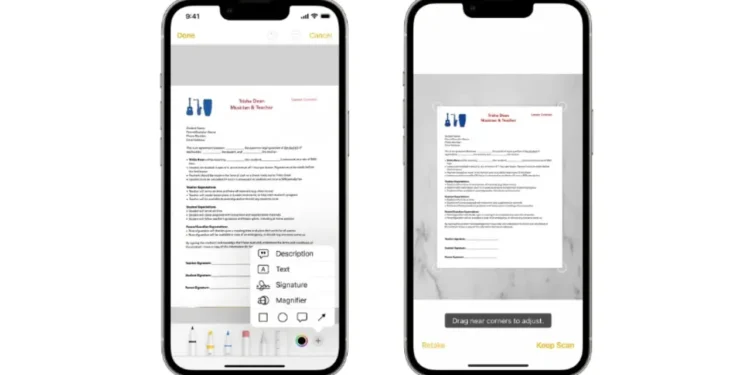
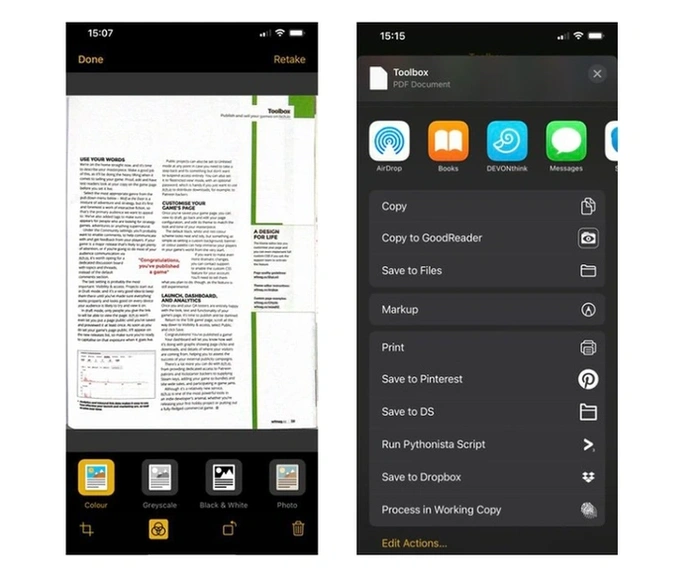
Belgenizin bir görüntüsünü yakaladıktan sonra, ekranınızın sol alt köşesindeki küçük resmine dokunarak kırpabilirsiniz. Bu sizi düzenleme ekranına götürecek ve alt kısımda Kırpma, İsterseniz görüntüyü gri ölçekli veya siyah-beyaz görüntüye veya fotoğrafa dönüştürmenize olanak tanıyan dört yeni simge sunacaktır. Bu simgeleri kullanarak görüntüyü döndürebilir ve atabilir ya da aşağıdaki soldaki resimde olduğu gibi ekranın sağ üst köşesindeki “Yeniden Çek” seçeneğine basarak yeniden çekebilirsiniz.
Taranan belgeleri imzalama
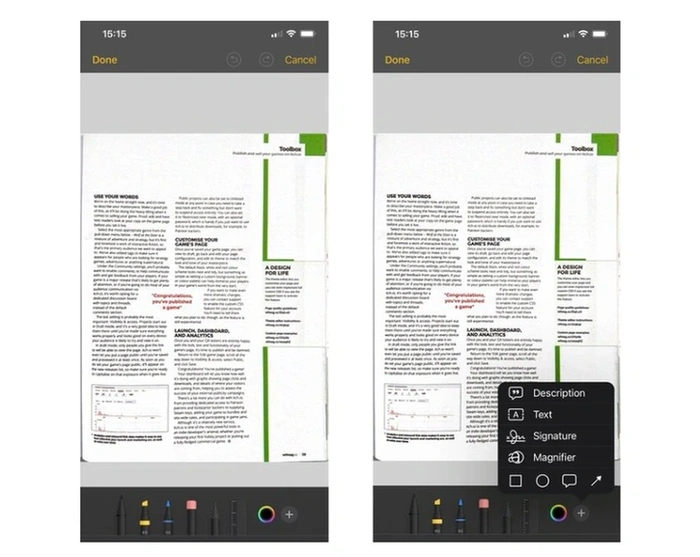
Bir belgeyi imzalamanız ve üçüncü bir tarafa göndermeniz gerekiyorsa, Apple Notes uygulaması İşaretleme’yi kullanarak bunu kolayca yapmanıza olanak tanır. Nottaki belgeye ve ardından ekranınızın sağ üst köşesindeki “Paylaş” düğmesine dokunmanız yeterlidir. Bu, aşağıdaki seçenekler listesinden İşaretleme seçeneğini seçmenize olanak tanıyan yeni bir menü getirecektir. Açıklama, Metin, İmza veya belirli bir alanı Büyütme gibi seçeneklerin yanı sıra gerektiğinde belgeye konuşma balonları, oklar, daireler ve daha fazlası gibi ekstra işaretlemeler ekleyebileceğiniz yeni bir seçenek listesi için İşaretleme ekranının sağ alt köşesindeki + düğmesine dokunmanız yeterlidir.
iPhone’unuza zaten kaydedilmiş bir imzanız varsa, görüntülenecektir ve belgeye eklemek için üzerine dokunabilirsiniz. Eklendikten sonra, istediğiniz gibi konumlandırın ve yeniden boyutlandırın ve ekranınızın sol üst köşesindeki “Bitti” düğmesine tıklayarak belgenizi kaydedin. İmzanız taranan belgeye eklenecek ve böylece kolayca ve hızlı bir şekilde onay göndermenize veya sözleşme imzalamanıza olanak tanıyarak üçüncü taraflara veya müşterilerinize gecikmeden yanıt vermenizi sağlayacaktır.
iPhone’da QR kodu nasıl taranır?
iPhone veya iPad’inizi kullanarak bir QR kodunu taramak isterseniz, kamera uygulamanızı açmanız ve QR kodunu iPhone ekranınızın ortasına yerleştirmeniz yeterlidir. Kamera bunu otomatik olarak bir QR kodu olarak tanıyacaktır, ancak bu aşamada kameranızın doğru şekilde odaklanması için iPhone ekranında QR koduna dokunmanız gerekebilir. tanındıktan sonra, QR kodu konumunu İnternet tarayıcınızda açmak için üzerine tekrar dokunmanız yeterlidir
Başarılı bir şekilde tanınırsa, QR kodunun etrafında sarı bir kutu belirecek ve altında QR kodunun URL’sinin açıklamasını içeren sarı bir baloncuk göreceksiniz. QR koduna iPhone veya iPad ekranınızda bir kez daha dokunduğunuzda kod Apple’ın Safari tarayıcısında veya tercih ettiğiniz mobil tarayıcıda açılacaktır. Bu sayede web sitelerine atlamak için QR kodlarının kullanımını kolaylaştırıyor.



 tarafından verilmektedir.