




Uğraşılması en can sıkıcı şeylerden biri PDF‘leri taramaktır. Bir belgenin nasıl taranacağını bulmakta zorluk yaşıyorsanız, yalnız değilsiniz. Güvenli bir dijital formatta saklamanız ve paylaşmanız gereken tapular, araba kredisi veya diğer hassas evraklar olsun, Adobe‘nin her yerde görebileceğimiz dosya formatı olan PDF işleri kolaylaştırmaktadır. Neyse ki kâğıt belgelerinizi dijitalleştirmek için bir tarayıcıya veya çok işlevli büyük bir yazıcıya ihtiyacınız yok. Bir akıllı telefon ve yetenekli bir tarayıcı uygulaması, Android cihazınızda bir belgeyi taramak için ihtiyacınız olan tek şey. Bu yazıda, Android telefon kullanarak belgelerinizi PDF‘ye dönüştürmek için yapmanız gerekenleri inceleyeceğiz.
İlginizi Çekebilir: iPhone’da Belge Tarama ve İmzalama
PDF oluşturmanın birçok yolu ve muhtemelen bunu yaptığını iddia eden yüzlerce uygulama var. Ancak biz gerçek belgelerden PDF oluşturmak için iyi bilinen uygulamalardan bazılarına odaklanacağız: Google Drive, Adobe Scan ve Microsoft Office Lens.
Tarama uygulamalarının her birinin kendine has avantajları olduğundan, hangisini seçeceğinize kendiniz karar vermelisiniz. Bir belgeyi yalnızca bir veya iki kez taramanız gerekiyorsa muhtemelen telefonunuzda yüklü olduğundan ve size zaman kazandıracağından Google Drive uygulamasını öneririz. Ancak, birçok kullanıcının favori uygulaması Office Lens‘tir. Sık sık belge taramakla uğraşıyorsanız, Office Lens iyi bir seçim olacaktır.
Android cihazlarda uygulamaların nasıl kullanılacağı belirtilse de bu süreç iPhone ve iPad (iOS) uygulamaları için de hemen hemen aynıdır. Bu yazıdaki tüm uygulamalar hem Google Play Store‘da hem de App Store‘da mevcuttur.
İçindekiler
Microsoft Office Lens ile Belge Nasıl Taranır?
Burada yer alan dört seçenekten en iyisi muhtemelen Microsoft Office Lens’tir. Microsoft’un Office paketine ve hizmetlerine derinlemesine entegre olmuş olsanız da olmasanız da son derece basit bir arayüz ve muhtemelen ihtiyacınız olan tüm araçların olduğu oldukça hızlı ve kolay bir uygulamadır.
Telefonunuzdan düzenli olarak belge tarıyorsanız, kullanmanız gereken uygulama budur. Avantajları da şunlardır:
OneNote, OneDrive, Word ve PowerPoint gibi diğer Microsoft uygulamaları ve hizmetleriyle entegrasyon.
Microsoft Office kullanıyorsanız Word üzerinden OCR.
Son derece basit, süper hızlı arayüz
Sahip olduğunuz resimlerle/fotoğraflarla çalışır.
Bu listedeki tüm uygulamalar arasında kullanımı en kolay olanı:
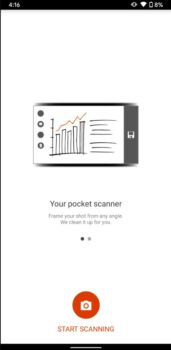
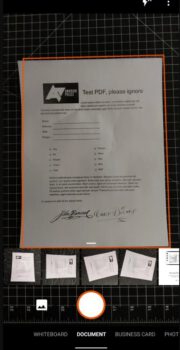
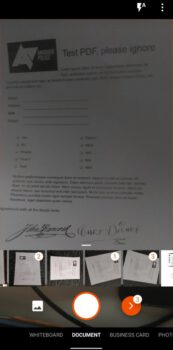
Sol: Uygulamanın açılış ekranı. Orta: Vizör. Sağ: Film rulosundan görüntülerin seçilmesi.
Sadece uygulamayı indirin, çalıştırın, gerekli izinleri verin ve işlem tamam. İlk başlattığınızda göreceğiniz bir geçiş ekranı dışında (sol üstte), Adobe uygulamasında olduğu gibi her zaman doğrudan vizöre (orta üstte) yönlendirileceksiniz.
Vizör, ihtiyacınız olan tüm araçlara yalnızca birkaç dokunuşla anında erişmenizi sağlar. Vizörün alt kısmında, deklanşörün altında, taradığınız şeye bağlı olarak arasında geçiş yapabileceğiniz farklı modlar bulunur. Muhtemelen yalnızca varsayılan “belge” modunu kullanacaksınız, ancak her biri kendi ön ayarlı modlarını tetikleyen kartvizitleri, fotoğrafları ve beyaz tahtaları da hızlıca taramaya geçebilirsiniz. Deklanşörün üzerinde, kamera uygulamanızla çekmiş olduğunuz resimlere kolay erişim sağlayan kamera rulonuz bulunur- bir belgeye eklemek istediğiniz resimlere ve ardından deklanşörün sağında görünen turuncu oka dokunmanız yeterlidir (sağ üstte). Film rulosunun dışındaki görüntülere manuel olarak gitmeniz gerekiyorsa, bir dosya seçiciye gitmek için fotoğraf/galeri simgesine de dokunabilirsiniz.
Belgeyi vizörde hizaladığınızda, turuncu-kırmızı bir dikdörtgen, perspektifi ve boyutları üzerine odaklandığını gösterir (otomatik olarak kırpabilir ve düzeltebilir). Yukarıdaki resimde gördüğünüz gibi ızgara benzeri bir arka planda fotoğraf çekerseniz, otomatik kırpma ile biraz bozulabileceğini unutmayın. Bu gerçekleşirse manuel bir kırpma aracı da var.
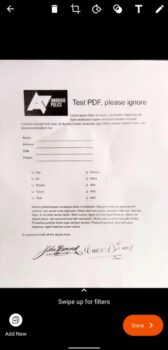
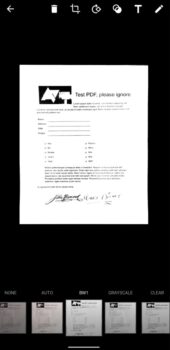
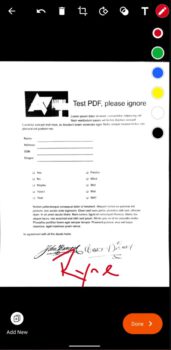
Görüntüleri bir belgeye dönüştürmeden önce ince ayar yapmak çok kolaydır.
Belgeniz için bir sayfa yakaladığınızda, ince ayar yapmak için yapılması gerekenler basittir. Belgenize başka bir sayfa eklemeniz gerekiyorsa, “Yeni Ekle” düğmesine dokunun ve başka bir resim eklemek için vizöre geri döneceksiniz— bu işlemi belgenin her sayfasında gerektiği kadar tekrarlayın.
Birden fazla görüntü yüklendiğinde, sola ve sağa kaydırarak sayfalar arasında geçiş yapabilirsiniz. Belgelerinizi siyah beyaza vb. dönüştürmeyi tercih ederseniz, hızlıca yukarı kaydırarak kolayca erişebileceğiniz filtreler vardır.
Ekranın üst kısmında, daha az kullanılan diğer seçenekler bulunmaktadır. Geçerli belgedeki resimleri silebilir, kırpmalarını değiştirebilir, resimleri döndürebilir, belge türlerini değiştirebilir (önceden ayarlanmış filtreleri ayarlayabilir), bir metin yerleşimi oluşturabilir veya belge üzerinde çizim yapabilirsiniz. Kıstırarak yakınlaştırma özelliğiyle gerekirse bir imza veya açıklama da ekleyebilirsiniz.
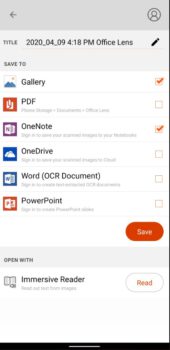
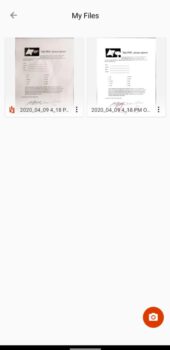
İşiniz bittiğinde, “Bitti“ye dokunun ve belgenizi nasıl kaydedeceğinize ilişkin seçenekler görünecektir. Android telefonunuzun galerisine kaydederseniz, bu onu bir JPEG görüntüsü olarak kaydeder, ancak bir PDF dosyasını telefonunuzun deposuna kaydetme seçenekleri de vardır. Ayrıca görüntüyü OneDrive, PowerPoint veya OneNote’a gönderebilir ve metne dönüştürmeyi tercih ederseniz belgeler OCR için Microsoft Word’e aktarılabilir.
Belge belirli bir biçimde kaydedildiğinde, uygulamada oluşturduğunuz dosyaların bir listesine gönderilirsiniz, buradan her birindeki üç noktalı menü aracılığıyla paylaşabilir veya silebilirsiniz. Bu uygulamanın tek olumsuz yanı, dışa aktarma ekranından önce bir paylaşım seçeneği entegre edilmemesi, ancak bu çok da önemli değil.
Android cihazınızda PDF oluşturmanın aşağıda listelediğimiz gibi iki yolu daha vardır. Google Drive uygulaması zor durumdaki kullanıcılar için en uygun seçimdir. Acrobat ekosistemini kullananlar için Adobe Scan iyi bir araçtır, ancak belgeleri düzenli olarak tarıyorsanız Microsoft Office Lens‘i denemenizi öneriyoruz. Kullandığımız en iyi belge tarama çözümünün bu olduğunu söyleyebiliriz.
Android Telefonunuzda Bir Belgeyi Taramak İçin Google Drive Nasıl Kullanılır?
PDF ihtiyaçlarınız için Google Drive uygulamasını kullanma nedenleri şunlardır:
Basit ve kullanımı kolaydır.
Muhtemelen hiçbir şey yüklemeniz gerekmez, çoğu telefonla birlikte gelir.
Oluşturduğu PDF’leri, G Suite tabanlı üretkenlik ve bulut depolama için bir nimet olan Google Drive ile senkronize eder.
Yerel bir PDF’ye ihtiyacınız yoksa, yalnızca Google Drive’a kaydedebilir.
Google Drive Uygulamasıyla Bir Belge Nasıl Taranır?
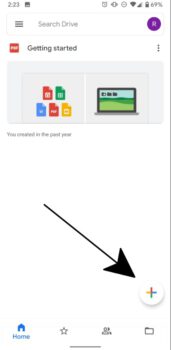
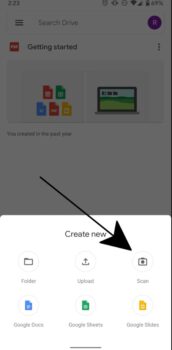
Google Drive uygulamasını açın.
Alt köşedeki düğmeye (+) dokunun.
Tara‘yı seçin.
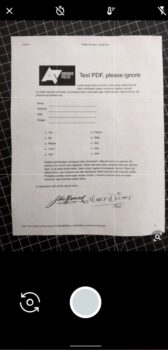
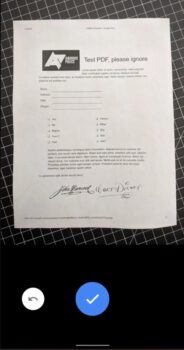
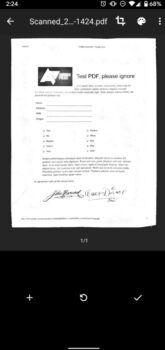
Belgeyi vizörde hizalayın, dört köşenin de görünür olduğundan ve görünümünüzün çoğunlukla düz olduğundan emin olun ve deklanşöre basın.
Drive, görüntüyü bir PDF dosyasına dönüştürmeden önce size fotoğrafı inceleme ve kabul etme veya reddetme seçeneği sunar.
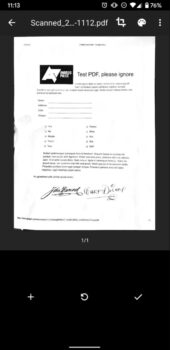
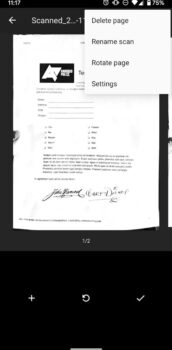
Fotoğrafın yeterince iyi olduğunu düşündüğünüzde büyük onay işaretine dokunun; uygulama bazı bozulmaları düzeltecek ve belgeyi siyah beyaz (varsayılan olarak) bir PDF dosyasına aktaracaktır.
Resmi kabul ettikten sonra, mevcut belgeye daha fazla sayfa ekleyebilir (+ simgesi), eklenmiş herhangi bir sayfayı yeniden yakalayabilir (yeniden yükle/yinele simgesi), kırpma/bozulma düzeltmesini değiştirebilir (kırp simgesi sağ üst köşe), renk ayarlarını değiştirin (sağ üst köşedeki palet simgesi) ve taramayı silin, döndürün veya yeniden adlandırın (tümü sağ üstteki taşma menüsü (üç nokta simgesi) aracılığıyla). İç içe ayarlar menüsündeki diğer seçenekler, kağıt boyutunu, yönünü ve görüntü kalitesini değiştirmenize olanak tanır, ancak varsayılan ayarlar çoğu kullanıcı için yeterlidir.
Sonuçlardan memnun kaldığınızda, sağ alttaki onay işaretine dokunmanız yeterlidir. Drive, Google Drive’da nereye kaydedileceğini ve adının ne olacağını soracaktır. Sağ alt köşedeki “Kaydet“e dokunduktan sonra orada olmalıdır. Tebrikler, telefonunuzun kamerasıyla bir PDF oluşturdunuz.
Drive, otomatik olarak düzeltme yapabilir, bu nedenle mükemmel çekimi yakalayamazsanız da çok fazla endişelenmenize gerek kalmaz. Her şeyi kendi başına telafi etmek için işleri uzatır ve ince ayarlar yapabilir.
Dosyaları Telefonunuzla Dijitalleştirmek İçin Adobe Scan’i Nasıl Kullanabilirsiniz?
Google Drive uygulamasının sağlayabileceğinden farklı bir dizi özelliğe ihtiyacınız varsa ve G Suite hizmetleriyle daha derin entegrasyondan vazgeçmeye hazırsanız, Adobe Scan eski tarz belge tarayıcılarına güçlü bir alternatiftir. Avantajları şunlardır:
Taranan belgeleri aranabilir, kopyalanabilir metne dönüştüren OCR (optik karakter tanıma).
Sahip olduğunuz resimlerle/fotoğraflarla çalışır.
Otomatik yakalama, fotoğraf çekme sürecini kolaylaştırır.
Yerleşik imzalama ve form doldurma için Adobe Acrobat uygulamasıyla birlikte çalışır.
Bir Belge Adobe Scan ile Nasıl Taranır?
Adobe Scan‘i Google Play Store‘dan indirin.
Adobe Scan‘i açın ve ilgili izinleri verin.
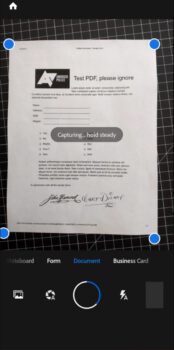
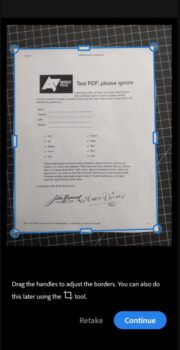
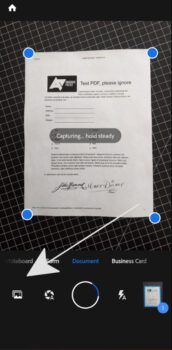
Tüm belgenin görüntülendiğinden emin olarak telefonunuzun kamerasını tarama alanı üzerine konumlandırın.
Adobe Scan, belgeyi tam olarak görüntülediğinde otomatik olarak yakalayacaktır.
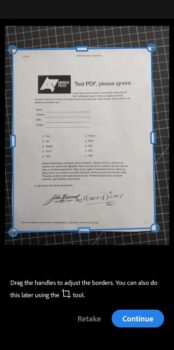
Belgenizi manuel olarak hizalamayı ve yakalamayı tercih ederseniz, Otomatik Yakalama’nın hemen solundaki Diyafram simgesine dokunun.
Belirli bir PDF’ye dahil edilmesini istediğiniz tüm belgeleri yakaladıktan sonra, sağ alttaki galeri simgesine dokunun, bu taramalarınızı gözden geçirmenize izin verecektir.
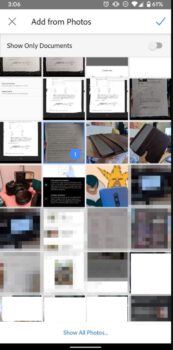
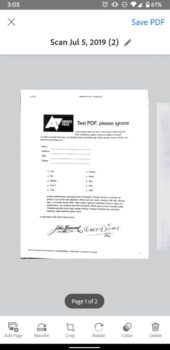
İnceleme ekranından, PDF‘yi yeniden adlandırabilir (metin/kalem simgesi üst orta) veya daha fazla sayfa ekleyebilir, öğeleri yeniden sıralayabilir, kırpabilir, görüntüleri döndürebilir, renk ayarlarını seçebilir veya sayfaları silebilirsiniz.
Taramanızın en iyi duruma geldiğini düşündüğünüzde sol üst köşedeki PDF’yi Kaydet‘e dokunabilirsiniz.
Yukarıda adı geçen tüm belge tarama uygulamalarının linklerini aşağıda bulabilirsiniz.
Microsoft Office Lens App Store
Microsoft Office Lens Google Play Store
Google Drive Google Play Store




 tarafından verilmektedir.