





Google Docs(Dokümanlar) ücretsiz, bulut tabanlı kelime işlem sunan güçlü bir araçtır. Google E-Tablolar, Google Slaytlar ve Google Formlar’ı da içeren Google’ın bulut tabanlı üretkenlik araçları paketi olan Google Workspace‘in (eski adıyla G Suite) bir parçasıdır.
Google Docs kullanım kolaylığı, güçlü paylaşım özellikleri ve belgelerinize her yerden, her zaman erişebilme rahatlığı ile öne çıkıyor. Belgeler oluşturabilir, düzenleyebilir, saklayabilir ve diğer kişilerle gerçek zamanlı olarak işbirliği yapabilirsiniz.
Bu makalemizde, ister yeni başlayan biri ister daha gelişmiş özelliklerden yararlanmak isteyen deneyimli bir kullanıcı olun, Google Dokümanlar’ın nasıl kullanılacağına ilişkin ayrıntılı bir içerik hazırladık.
İlginizi çekebilir: Chrome’dan Yer İmleri Nasıl Dışa Aktarılır?
İçindekiler
Google Dokümanlar Belgesi Nasıl Oluşturulur
Google Dokümanlar’ı kullanmaya başlamak için öncelikle bir Google hesabına ihtiyacınız vardır. Zaten bir hesabınız varsa (örneğin, Gmail kullanıyorsanız), bunu kullanabilirsiniz. Eğer yoksa, ücretsiz olarak bir tane oluşturabilirsiniz.
- Google hesabınıza giriş yapın: www.google.com adresine gidin ve sayfanın sağ üst köşesindeki ‘Oturum Aç’ düğmesine tıklayın. Google e-posta adresinizi ve şifrenizi girin.
- Google Dokümanlar’a erişin: Bunu yapmanın iki yolu vardır. Birincisi, web tarayıcınıza docs.google.com yazmaktır. Diğer bir yol ise Google ana sayfasının sağ üst köşesindeki Google Apps simgesine (bir nokta ızgarası) tıklamak ve ‘Dokümanlar’ı seçmektir.
- Yeni bir belge oluşturun: Yeni bir belge oluşturmak için ‘+ Boş’ düğmesine tıklayın. ‘Şablon Galerisi’ne tıklayarak bir şablondan başlamayı da seçebilirsiniz.
Arayüze Genel Bakış
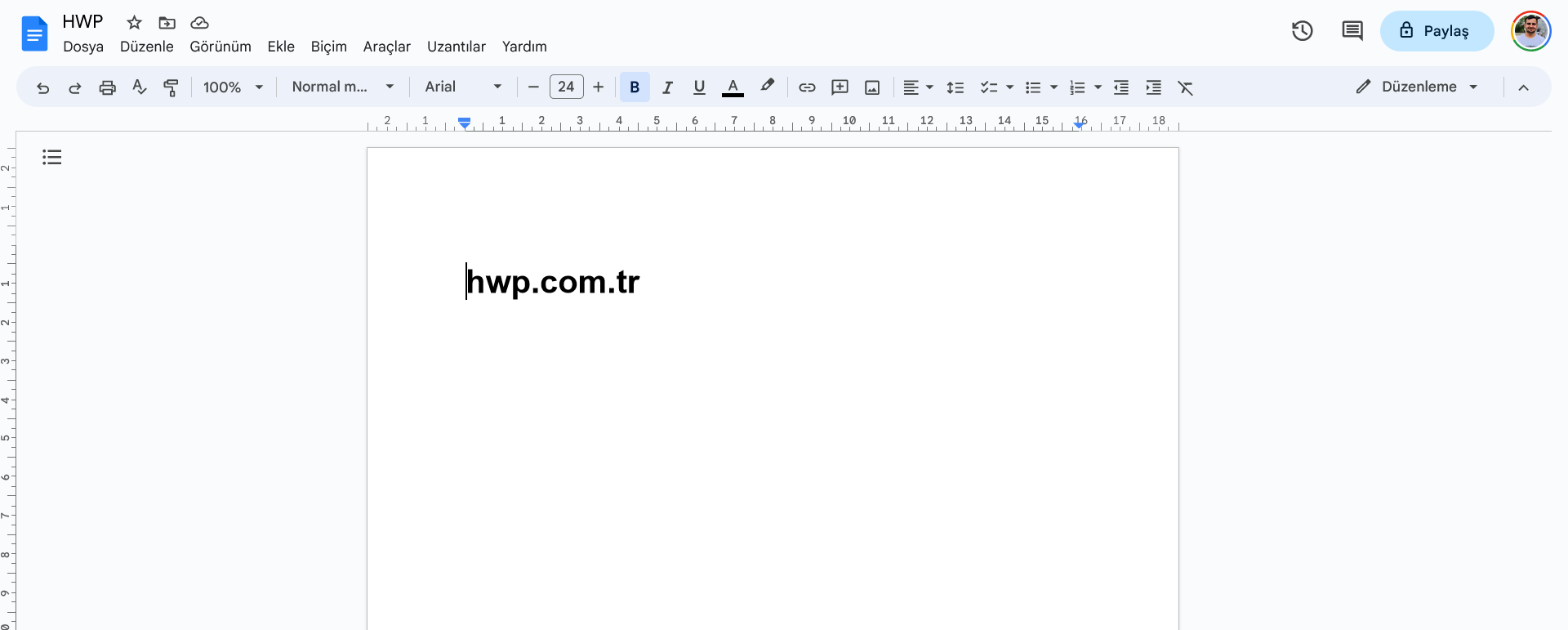
Google Docs oldukça kullanıcı dostu bir arayüze sahiptir ve tüm ana özelliklere sayfanın üst kısmındaki araç çubuğundan erişilebilir.
- Menü Çubuğu: Menü Çubuğu ‘Dosya’, ‘Düzenle’, ‘Görünüm’, ‘Ekle’, ‘Biçim’, ‘Araçlar’, ‘Tablo’, ‘Eklentiler’ ve ‘Yardım’ gibi seçenekleri içerir. Bu menüler Google Docs’un sunduğu tüm araçları ve seçenekleri içerir.
- Araç Çubuğu: Menü Çubuğunun altındaki Araç Çubuğu, geri alma ve yineleme, yazı tipi ayarları, listeler, girinti, renk, hizalama ve daha fazlası gibi yaygın işlemlere hızlı erişim için simgeler içerir.
- Cetvel: Sayfanın üst kısmındaki Cetvel, kenar boşluklarını ve sekme duraklarını ayarlamanıza olanak tanır.
Belge Alanı: Belge Alanı metninizi yazacağınız yerdir. Cetvelin altındaki büyük beyaz alandır.
Metin Düzenleme ve Biçimlendirme
Google Docs çok sayıda metin düzenleme ve biçimlendirme seçeneği sunar. İşte temel bilgiler:
- Temel Metin Düzenleme: Metin yazmak için Belge Alanı’nda yazmaya başlamak istediğiniz yere tıklamanız yeterlidir. İmlecin solundaki metni silmek için geri tuşunu, sağındaki metni silmek için ise sil tuşunu kullanabilirsiniz.
- Metin Biçimlendirme: Biçimlendirmek istediğiniz metni vurgulayın, ardından metnin yazı tipini, boyutunu, rengini veya stilini (kalın, italik, altı çizili vb.) değiştirmek için Araç Çubuğunu kullanın. Üst simge, alt simge, üstü çizili gibi daha gelişmiş biçimlendirme seçenekleri için Menü Çubuğundaki ‘Biçim’ seçeneğini de kullanabilirsiniz.
- Paragraf Biçimlendirme: Metninizi sola, ortaya, sağa hizalamak veya iki yana yaslamak için Araç Çubuğunu kullanın. Ayrıca madde işaretli veya numaralı listeler oluşturabilir ve satır aralığı düğmesini kullanarak satır aralığını ayarlayabilirsiniz.
Görüntüler, Bağlantılar ve Tablolar Nasıl Eklenir
- Görüntüler: Bir görsel eklemek için Menü Çubuğunda ‘Ekle’ye, ardından ‘Görsel’e tıklayın ve görseli nereden yüklemek istediğinizi seçin (bilgisayarınız, web, Google Drive, vb.). Resim eklendikten sonra boyutunu ve konumunu ayarlayabilirsiniz.
- Bağlantılar: Köprü eklemek için, bağlantı vermek istediğiniz metni vurgulayın, ardından Araç Çubuğundaki ‘Bağlantı ekle’ düğmesine tıklayın (veya Ctrl+K klavye kısayolunu kullanın). Görüntülenen kutuya URL’nizi yazın veya yapıştırın.
- Tablolar: Bir tablo eklemek için Menü Çubuğunda ‘Ekle’ye, ardından ‘Tablo’ya tıklayın ve istediğiniz satır ve sütun sayısını seçin. Yazmaya başlamak için bir hücrenin içine tıklayın.
Ortak Çalışma ve Belge Paylaşımı
Google Dokümanlar’ın en güçlü yönlerinden biri işbirliği özellikleridir.
- Belge Paylaşma: Bir belgeyi paylaşmak için sağ üst köşedeki mavi ‘Paylaş’ düğmesine tıklayın. Görüntülenen kutuda, paylaşmak istediğiniz kişilerin e-posta adreslerini girebilir ve belgeyi düzenleyebileceklerini, yorum yapabileceklerini veya yalnızca görüntüleyebileceklerini seçebilirsiniz. Ayrıca ‘Bağlantıyı kopyala’ seçeneğine tıklayarak paylaşılabilir bir bağlantı oluşturabilirsiniz.
- Gerçek Zamanlı İşbirliği: Birden fazla kişi aynı anda bir belge üzerinde çalışıyorsa, yaptıkları değişiklikler gerçek zamanlı olarak görünecektir. Her kişinin imleci farklı bir renkte olacak ve yanında adı görünecektir.
- Yorum yapma: Bir belgeye yorum bırakmak için, yorum yapmak istediğiniz metni vurgulayın, ardından Araç Çubuğundaki ‘Yorum ekle’ düğmesine tıklayın (veya sağ tıklayın ve ‘Yorum’ seçeneğini seçin). Diğer kişiler yorumunuza yanıt vererek bir konuşma dizisi oluşturabilir. Yorumlarda belirli kişilerden bahsetmek için ‘@’ sembolünü de kullanabilirsiniz.
- Sürüm Geçmişi: Bir belgenin geçmiş sürümlerini görmek için Menü Çubuğunda ‘Dosya’ya, ardından ‘Sürüm geçmişi’ne ve ‘Sürüm geçmişini gör’e tıklayın. Bu size geçmiş sürümlerin bir listesini, kimlerin değişiklik yaptığını ve bu değişikliklerin neler olduğunu gösterecektir.
Belgeleri Kaydetme ve Dışa Aktarma
Google Dokümanlar’daki tüm değişiklikleriniz siz yazdıkça otomatik olarak kaydedilir. İnternet bağlantınız kesilirse veya bilgisayarınız çökerse çalışmanızı kaybetme konusunda endişelenmenize gerek yoktur.
Ancak, belgenizi belirli bir formatta indirmek veya dışa aktarmak istediğiniz zamanlar olabilir.
- Belgeleri İndirme: Bir belgeyi indirmek için ‘Dosya’ ve ardından ‘İndir’ seçeneğine gidin. DOCX (Microsoft Word), PDF veya diğerleri gibi istediğiniz formatı seçebilirsiniz.
- Belgeleri Yazdırma: Bir belgeyi yazdırmak için ‘Dosya’ ve ardından ‘Yazdır’a tıklayın. Ctrl+P klavye kısayolunu da kullanabilirsiniz. Bu, bilgisayarınızın yazdırma iletişim kutusunu açacaktır.
- Ek Olarak E-posta: Belgenizi doğrudan Google Dokümanlar’dan e-posta eki olarak gönderebilirsiniz. ‘Dosya’ ve ardından ‘Ek olarak e-posta gönder’ seçeneğine gidin. Biçimi seçin, alıcının e-postasını, konuyu ve mesajı girin ve ‘Gönder’e tıklayın.
Google Docs, kişisel kullanım, eğitim veya iş için olsun, farklı ihtiyaçlara cevap veren çok yönlü ve güçlü bir araçtır. Sayısız özelliği ve diğer Google hizmetleriyle sorunsuz entegrasyonu, onu dünya çapında birçok kullanıcı için tercih edilen bir seçenek haline getirmektedir. Yukarıdaki adımları izleyerek Google Dokümanlar’da ustalaşma yolunda ilerleyebilirsiniz.
Bu kılavuzu faydalı bulduğunuzu umuyoruz, herhangi bir yorumunuz, sorunuz veya öneriniz varsa, lütfen aşağıya bir yorum bırakın ve bize bildirin.






 tarafından verilmektedir.