




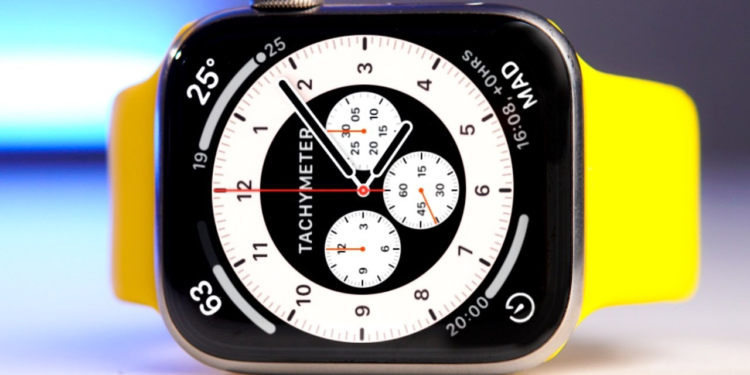
Yakın zamanda bir Apple Watch aldıysanız veya bunu yapan birini tanıyorsanız, yararlanabileceğiniz birçok faydalı, gizli, küçük ipucu ve püf noktası var. Aralarında tecrübeli Apple Watch sahiplerinin bile belki de bilemeyeceği maddeler bulunan ve yeni Apple Watch sahiplerinin kesinlikle bilmesi gereken 20 faydalı ipucunu sizin derledik.
İlginizi çekebilir: Yeni iPad mini daha büyük ekran ile geliyor!
- Uygulamaları Yeniden Düzenleyin – Ana uygulama ızgarasında, bir uygulamaya basılı tutarsanız, onu hareket ettirip yeni bir uygulama düzeni oluşturabilirsiniz. Ayrıca iPhone’daki Watch uygulamasında Uygulama Görüntüsü> Yerleşim‘e giderek uygulamaları iPhone üzerinden yeniden düzenleyebilirsiniz.
- Liste Görününtüsü’nü Kullan – Apple Watch fabrika ayarlı olarak Izgara menüsü görünümünde gelir. Eğer bunu sevmediyseniz ve değiştirmek istiyorsanız, iPhone’da Watch uygulamasını açın, “Uygulama Görüntüsü“ne dokunun ve ardından Apple Watch’da Digital Crown’a bastığınızda tüm uygulamalarınızı bir liste şeklinde görmek için “Liste Görüntüsü“nü seçin.
- Uygulamaları Sil – Saatiniz Liste Görüntüsü‘ndeyken, herhangi bir uygulamayı silmek için uygulamayı sağdan sola kaydırın. Bu özellik 3. parti uygulamalar için de çalışır. Izgara Görüntüsü’nde bunu, bir uygulama simgesine basılı tutarak da yapabilirsiniz.
- Favori Uygulamalara Hızlı Erişin – Saatin yan düğmesi varsayılan olarak en son uygulamaları açar, ancak iPhone’da Watch uygulamasına gidip “Dock“a dokunursanız, bunun yerine favori uygulamalarınızdan bir seçim gösterecek şekilde değiştirebilirsiniz.
- Mesajlar için Tapback’i kullanın – Bir mesaj aldığınızda, Tapback yanıt vermenin hızlı ve kullanışlı yoludur. Sadece gelen herhangi bir mesaja basarak beğen, beğenme, gülme gibi hızlı yanıt oluşturabilirsiniz.
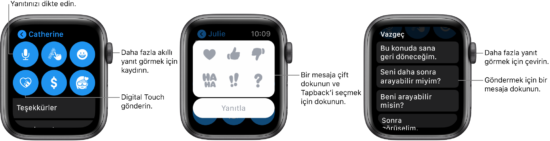
- Akıllı Yanıtlardan Yararlanın – Akıllı Yanıtlar, Apple Watch’taki mesajlara yanıt vermek için de kullanışlıdır. iPhone’daki Watch uygulamasında Mesajlar altında bulunan Saptanmış Yanıtlar‘a dokunun. Özelleştirmek için listedeki herhangi bir öğeye dokunun ve ardından bir mesaj aldığınızda, yanıt seçeneklerinize ulaşmak için aşağı kaydırın.
- Telefon Aramasını Susturma – Apple Watch’un ekranını avuç içinizle kapatarak gelen bir aramayı sessize alabilirsiniz. Bu, zil sesini ve titreşimi durdurur, ancak çağrıyı reddetmez.
- Bildirimleri Temizle – Bildirimlere ulaşmak için Apple Watch ekranında aşağı kaydırın ve ardından listeyi tamamen yukarı kaydırdığınızda tüm bildirimlerinizden aynı anda kurtulmak için Tümünü Temizle seçeneğine dokunun.
- Bir Uygulamanın Başına Geri Dönün – Bir uygulama kullanıyorsanız ve aşağı kaydırdıktan sonra hızlıca en üste dönmeniz gerekiyorsa, sağ üst köşedeki saate dokunmanız yeterlidir.
- Başucu Modu’nda Pil Durumunu görmek – Apple Watch’unuz Baş Ucu Modu’nda şarj olurken pil simgesine dokunun. iPhone’da Apple Watch uygulamasını açıp, “Genel” seçeneğine dokunun ardından listelenen ayarlarda Baş Ucu Modu‘nun açık olduğundan emin olun. Bu sayede Apple Watch’u şarj olurken baş ucu saati olarak kullanabilirsiniz.
- Uygulamalar Arasında Hızla Geçiş Yapın – Kullandığınız son uygulamaya hızlıca geri dönmek mi istiyorsunuz? Digital Crown’a iki kez basın.
- Erişim Kontrol Merkezi – Apple Watch’un Kontrol Merkezi‘nde çok sayıda hızlı dokunma kontrolü vardır. Apple Watch ekranında Kontrol Merkezi’ne ulaşmak için saat ekranında parmağınızı yukarı kaydırmanız yeterlidir. Eğer bir uygulamanın içindeyseniz, Kontrol Merkezi’ni açmak için ekranın altına bir veya iki saniye basılı tutun ve ardından yukarı kaydırın.
- Kayıp bir iPhone’a Ping Gönderme – Denetim Merkezi’ni açın ve bağlı iPhone cihazınıza ping atmak için küçük telefon simgesine dokunun. Bu, nereye koyduğunuzu bulamadığınız iPhone’unuzu bulmak için en kullanışlı yoldur. Ping atarken, telefon flaşının da yanıp sönmesini istiyorsanız aynı simgeye basılı tutun.
- Antrenman Geri Sayımını Atlayın – Herhangi bir Antrenman başlatırken üç saniyelik bir geri sayım vardır. Atlamak için, geri sayım başladığında ekrana dokunun.
- Antrenmanı Duraklatma – Digital Crown ve Yan düğmeye birlikte basarak antrenmanı hızlı bir şekilde duraklatabilirsiniz. Devam ettirmek için tekrar basın.
- Antrenman Bölümlerini İşaretle – Bazı antrenmanlarda bölümleri işaretlemek oldukça yararlıdır. Bunu yapmak için antrenman sırasında Apple Watch’un ekranına iki kez dokunun.
- Ekran Görüntüsü Alma– Saat ekran görüntüsü almak için Digital Crown ve yan düğmeye aynı anda basın. Ekran görüntüsü Apple Watch’a bağlı iPhone’unuzun Fotoğraflar albümünde belirecektir.
- Mickey Kadran’ın Saati Söylemesini Sağlayın – Mickey veya Minnie Apple Watch kadranlarını kullanıyorsanız, saati okumaları için karakterlere dokunabilirsiniz. Bunun çalışması için Sessiz Mod’un kapalı olması gerektiğini unutmayın.
- Siri’nin Saati Okumasını Sağlayın – Herhangi bir saat kadranında, ekrana iki parmağınızla dokunup basılı tutun, Siri saati okuyacaktır. (Sessiz Mod’un kapalı olması gerekiyor).
- Bir Memoji Yapın – Apple Watch’taki, küçük bir çizgi film yüzüne benzeyen Memoji uygulaması, saatin üzerinde Memoji karakterleri oluşturmak için kullanılabilir. Ayrıca Memoji, saat yüzleri olarak da ayarlanabilir.
- AirPods’u Kontrol Edin – AirPods’unuzu kontrol etmek, şarkıları atlamak ve ses seviyesini ayarlamak için Siri’yi kullanabilirsiniz. Ayrıca AirPods Max veya AirPods Pro’nuz varsa, Siri Aktif Gürültü Engelleme ve Şeffaflık modları arasında geçiş yapabilir.
İçindekiler
İşinize yarayabilecek indirimli ve kullanışlı ürünleri sizin için HepsiBurada üzerinden listeledik.




 tarafından verilmektedir.